
Bố cục màn hình
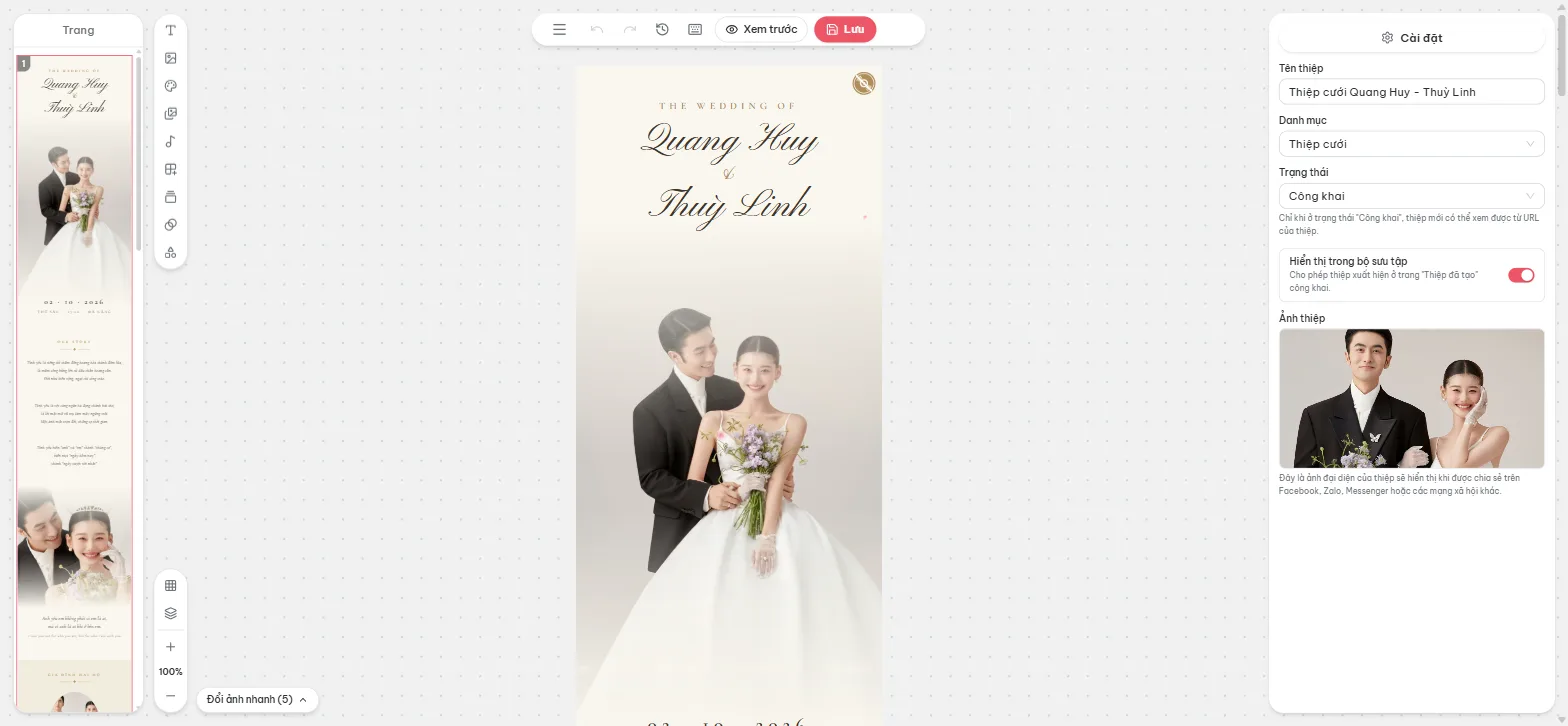
Cột Trang (bên trái cùng): xem nhanh toàn bộ thiệp; với thiệp lật trang, đây là nơi thêm, xoá và sắp xếp các trang.
Thanh công cụ: Văn bản, Hình ảnh, Nền, Stock, Nhạc nền, Tiện ích, Mẫu, Hiệu ứng và Presets. Bấm một mục để mở bảng tương ứng.
Vùng thiết kế ở giữa: nơi bạn kéo thả, chọn và chỉnh từng phần tử.
Bảng cài đặt bên phải: khi chưa chọn gì, đây là cài đặt chung của thiệp (tên, danh mục, trạng thái, ảnh thiệp); khi chọn một phần tử, bảng chuyển sang cài đặt của phần tử đó.
Thanh trên cùng
Hoàn tác / Làm lại (Ctrl+Z / Ctrl+Shift+Z).
Quản lý bản sao lưu: khôi phục lại một phiên bản trước nếu lỡ tay sửa hỏng.
Phím tắt: xem toàn bộ phím tắt của trình thiết kế.
Xem trước (Ctrl+P): chạy thiệp như khách thấy, kể cả hiệu ứng và nhạc.
Lưu: lưu thay đổi của bạn.
Công cụ ở góc dưới
Lưới căn chỉnh: bật lưới để đặt các phần tử thẳng hàng; có thể đổi màu và mật độ lưới.
Danh sách lớp: xem mọi phần tử theo thứ tự trên – dưới, ẩn hoặc chọn nhanh phần tử bị che.
Phóng to / Thu nhỏ: chỉnh mức phóng của vùng thiết kế.
Đổi ảnh nhanh: hiện toàn bộ ảnh trong thiệp thành một dải, bấm vào ảnh nào để thay ảnh đó.
Thao tác với phần tử
Kéo để di chuyển, kéo các nút ở góc để đổi kích thước, kéo nút xoay để xoay.
Khi kéo, các đường gióng hiện ra giúp căn giữa và thẳng hàng với phần tử khác.
Kéo một vùng trống để chọn nhiều phần tử cùng lúc, rồi nhóm lại để di chuyển chung.
Thanh nhỏ phía trên phần tử đang chọn có các thao tác nhanh như nhân bản, xoá, khoá.
Trên điện thoại và máy tính bảng, thanh công cụ nằm ở cạnh dưới màn hình và bảng cài đặt mở dạng thẻ trượt lên.